Guía de usuario
Introducción
El Programa Geo-Help para equipos
móviles Android, actúa como un botón de pánico en emergencias. Cuando es
activado, permite la geolocalización del dispositivo, genera automáticamente un
mensaje de alerta con la posición en tiempo real; y envía esa información a dos
contactos previamente seleccionados. Trabaja en a) modo continuo o b) modo
manual; almacena las coordenadas en una BD; las procesa y genera reportes geo-espaciales con trayectorias; que pueden ser consultadas
en línea vía Web y descargadas en un archivo Excel.
Descripción de la App
Geo-Help no es sólo una aplicación de
emergencias, aunque fue concebida inicialmente para funcionar como un botón de
pánico, en el caso de peligro inminente. Su uso puede extenderse a otras
actividades relacionadas con servicios geo-espaciales
y con el rastreo de dispositivos o equipos.
Pantalla principal
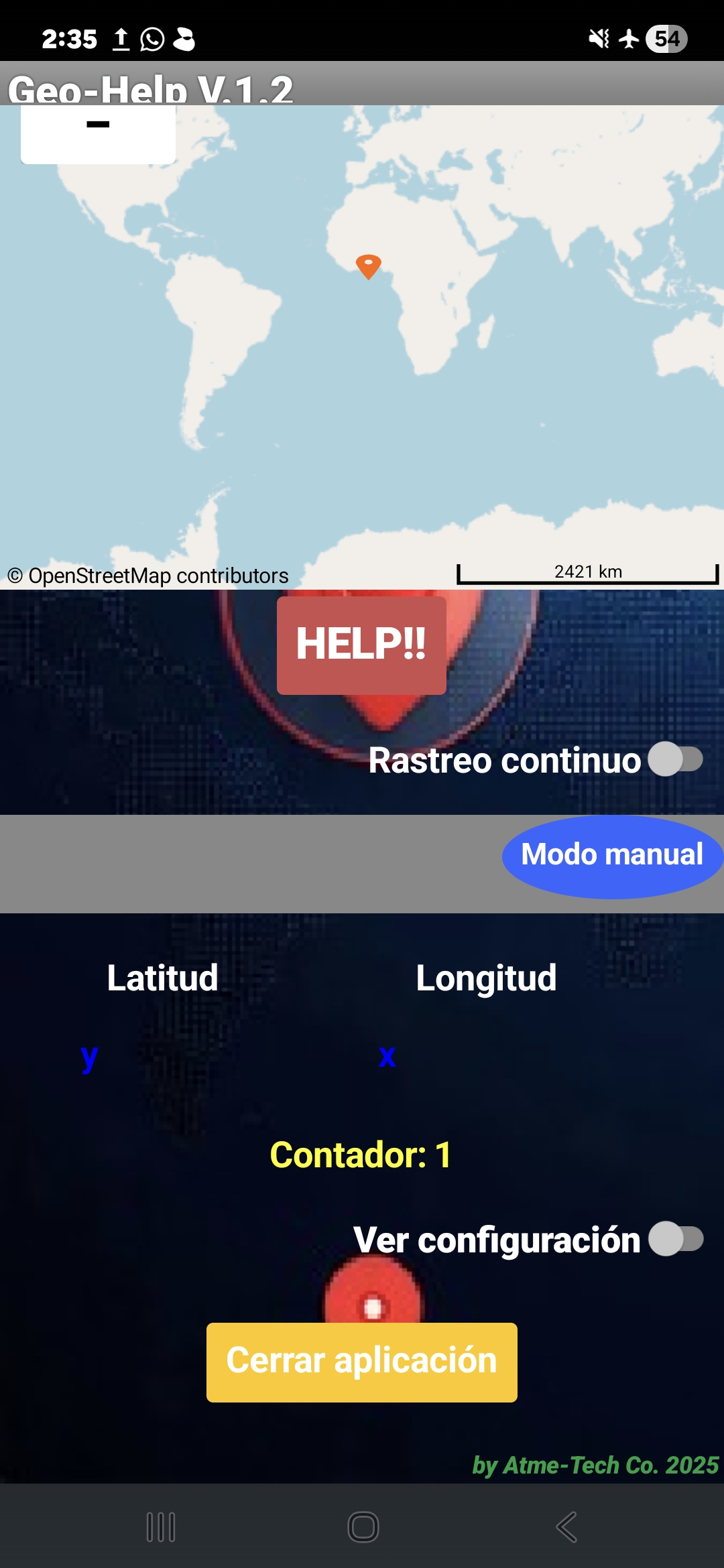
Sobresalen dos elementos en su pantalla
de inicio. Un geovisor (mapa) que muestra la
localización del dispositivo con Geo-Help y un botón “Help” de auxilio o botón
de pánico ante emergencias (Figura 1).
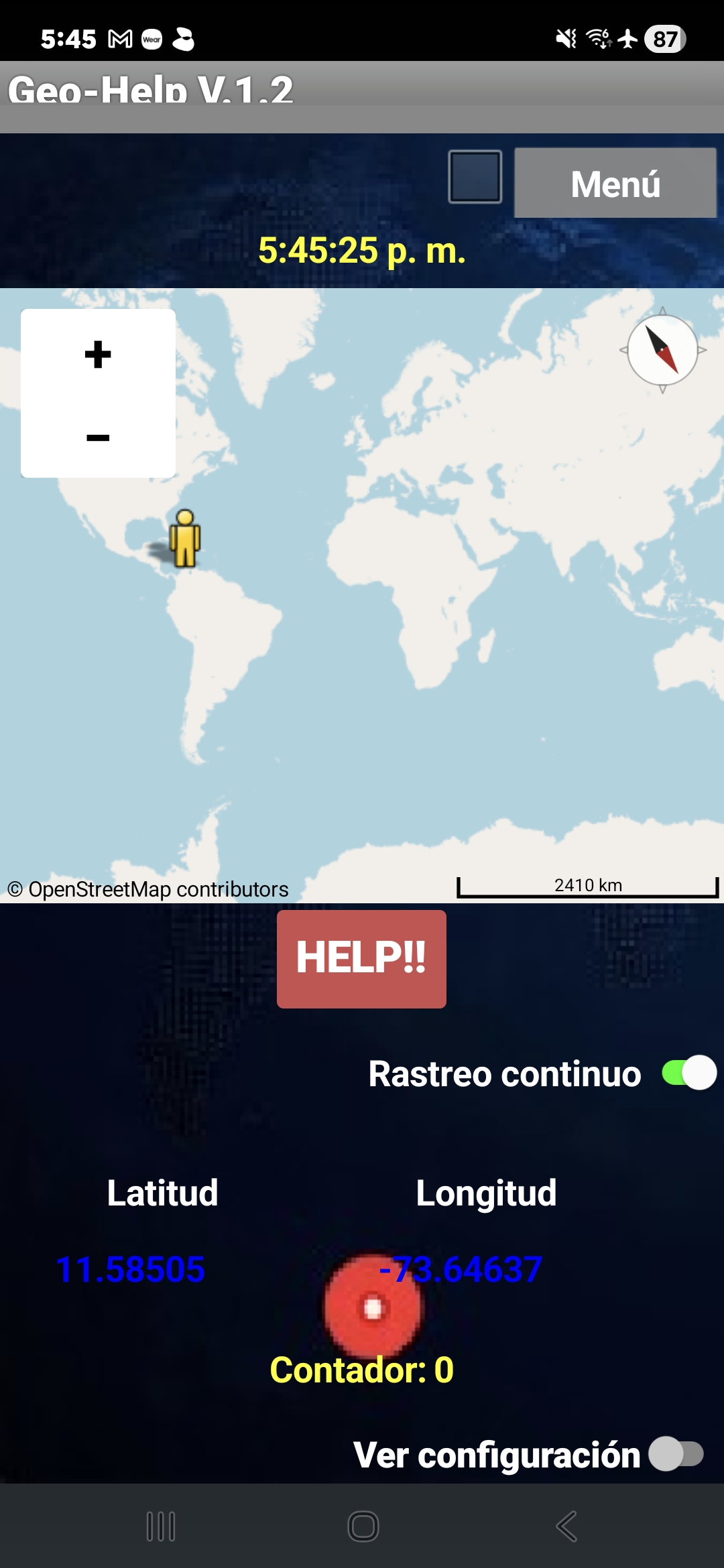
Figura 1
En el momento de la activación del botón
de pánico se envía un mensaje predeterminado a dos contactos también
determinados previamente por el usuario. El mensaje se envía conteniendo las
coordenadas de posición del dispositivo cuando se activa el botón “Help”.
También activa el modo de trasmisión continua de la ubicación a una base de
datos que puede ser accedida por el administrador del sitio o los usuarios de
la aplicación, desde una conexión web (Figura 2).
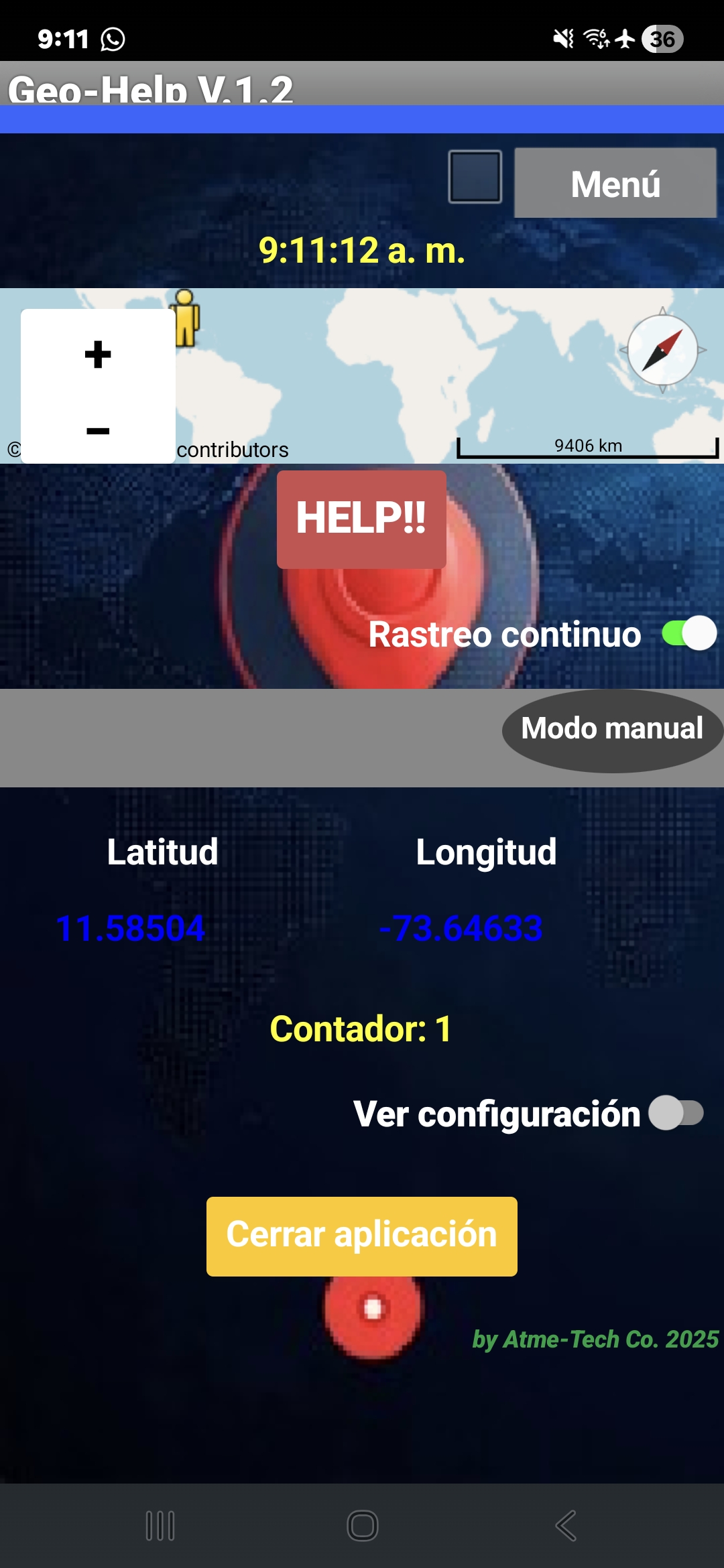
Figura 2
Esta función puede ser desactivada por
el usuario dependiendo de las características de la situación (para ahorrar
batería o por seguridad), habilitando el modo manual para el envío de la
posición geográfica.
Modos de operación
Además de la trasmisión de modo
continuo, el programa permite un modo manual de trasmisión. Para lo cual,
cuenta con un botón que trasmite la posición sólo cuando es presionado; en
ambos casos las coordenadas son enviadas y almacenadas en una BD. El sitio Web
procesa esta información y genera las consultas de los tracs y recorridos que
pueden ser visualizados por el administrador de la aplicación, el usuario (o un
delegado de este). Este geovisor permitirá conocer la
posición y los movimientos que realizó el dispositivo desde que fue activado
Geo-Help.
Pantalla
de Configuración
El botón de “configuración” en el menú,
te llevará a la pantalla de configuración, en ella podrás:
·
Indicar
su nombre de usuario y teléfono; esta información constituirá el “nombre del
sensor” con el cual se almacenará la información en la BD y es importante
recordarlo porque solo con el podrás acceder a los registros de ubicación y
rastreo para localización, en la página Web (Figura 3).
·
Adicionalmente
en la configuración se podrá editar el “mensaje” que será enviado a los dos
contactos cuando se active el botón de pánico.
·
También
se seleccionan y configuran los dos números telefónicos de contacto a los
cuales se enviará el mensaje solicitando ayuda. Nota: Solo al primer contacto
se le realizará una llamada directa en el momento de activar el botón de
pánico.
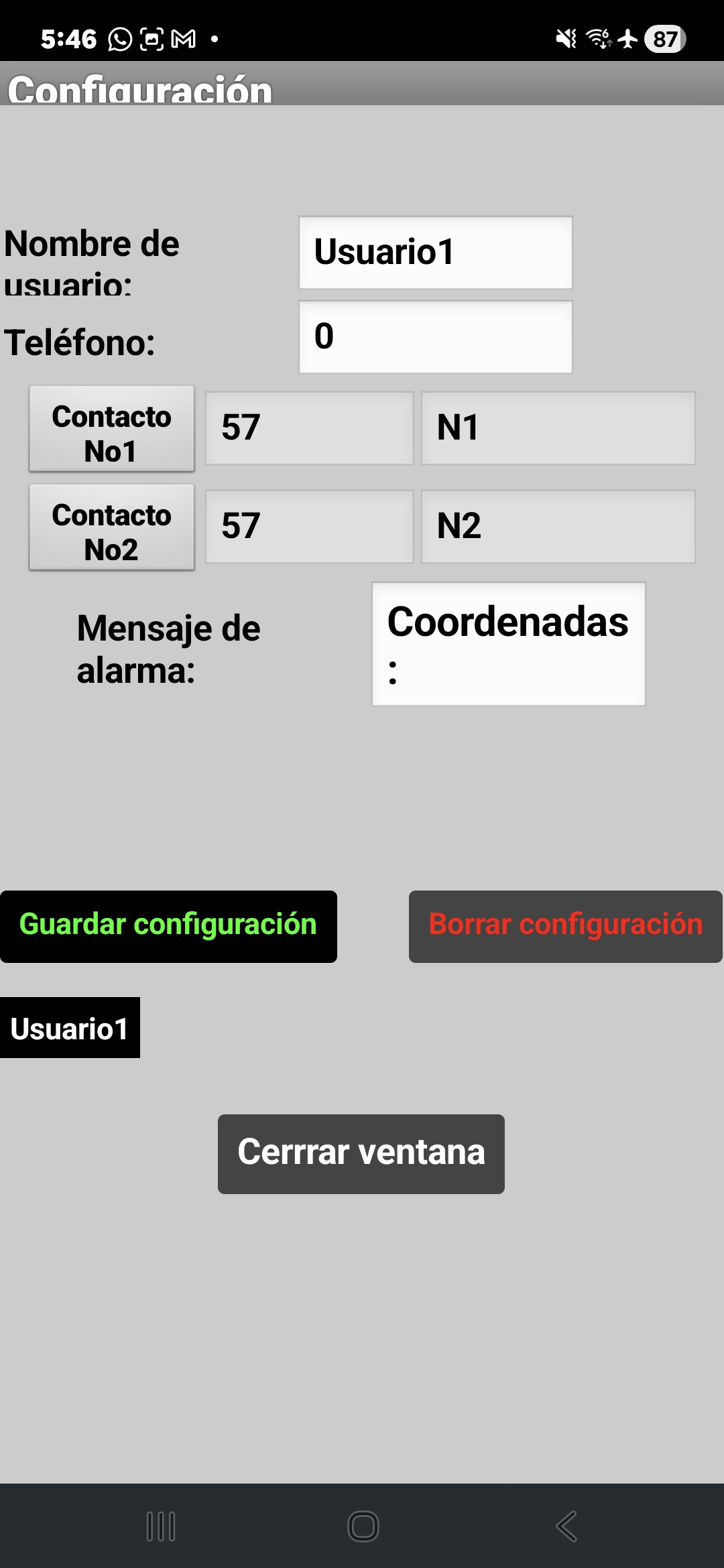
Figura 3
Funcionamiento
y aplicaciones
La aplicación Geo-Help se descarga en el
dispositivo Android que queremos asegurar y que actuará como dispositivo de
alarma, la aplicación fue realizada en App Inventor. Este es un entorno de
desarrollo visual en la nube. El cual permite a cualquier persona crear
aplicaciones funcionales para dispositivos Android y iOS arrastrando y soltando
bloques de colores, sin necesidad de código tradicional.
Operativamente la
aplicación funciona usando la Api de Leaflet©vc
una librería de JavaScript open-source (OpenStreetMap contributors) para
mostrar la localización en mapas interactivos.
Leaflet© permite crear mapas interactivos y
amigables con dispositivos móviles en sitios web. Fue creada en 2011, y permite
a los desarrolladores añadir mapas dinámicos con capas, marcadores y elementos
geográficos con facilidad. Tiene poderosas ventajas como Interactividad
(permite hacer zoom, desplazar mapas y añadir pop-ups
o marcadores interactivos); es ligera y rápida; es de Código Abierto (Open Source); gratuita y cuenta con una gran comunidad que
desarrolla plugins para extender sus funcionalidades.
La base de datos se mantiene en un
servidor privado donde se custodia la información de posición y de rastreo de
los dispositivos, su acceso está controlado previa suscripción del usuario y
definición de una contraseña para accesos. El hosting utiliza MariaDB como sistema de gestión de bases de datos
relacionales (RDBMS). Aunque MariaDB es el estándar,
es totalmente compatible con MySQL. Presenta ventajas como: su Alto Rendimiento
(porque está diseñado para ser más rápido y eficiente que MySQL tradicional, optimizando
la velocidad de las consultas en sitios web); su compatibilidad Total; su
gestión Sencilla; e Incluye acceso a phpMyAdmin para
la gestión visual y avanzada de las tablas SQL.
Una vez instalada Geo-Help, el usuario
debe brindar los permisos pertinentes (básicamente acceso a los contactos, para
enviar mensajes y al sensor de GPS).
Nota: Es importante aclarar
que la información de contactos del usuario nunca será compartida. La única
información enviada a la BD, son las coordenadas de ubicación del dispositivo
el nombre de usuario y su número telefónico.
La aplicación Geo-Help cuenta con una
interfaz Web construida en Html y Php.
En el sitio web los usuarios (o sus delegados), de la aplicación podrán
rastrear el dispositivo. Los usuarios deberán registrarse previamente para
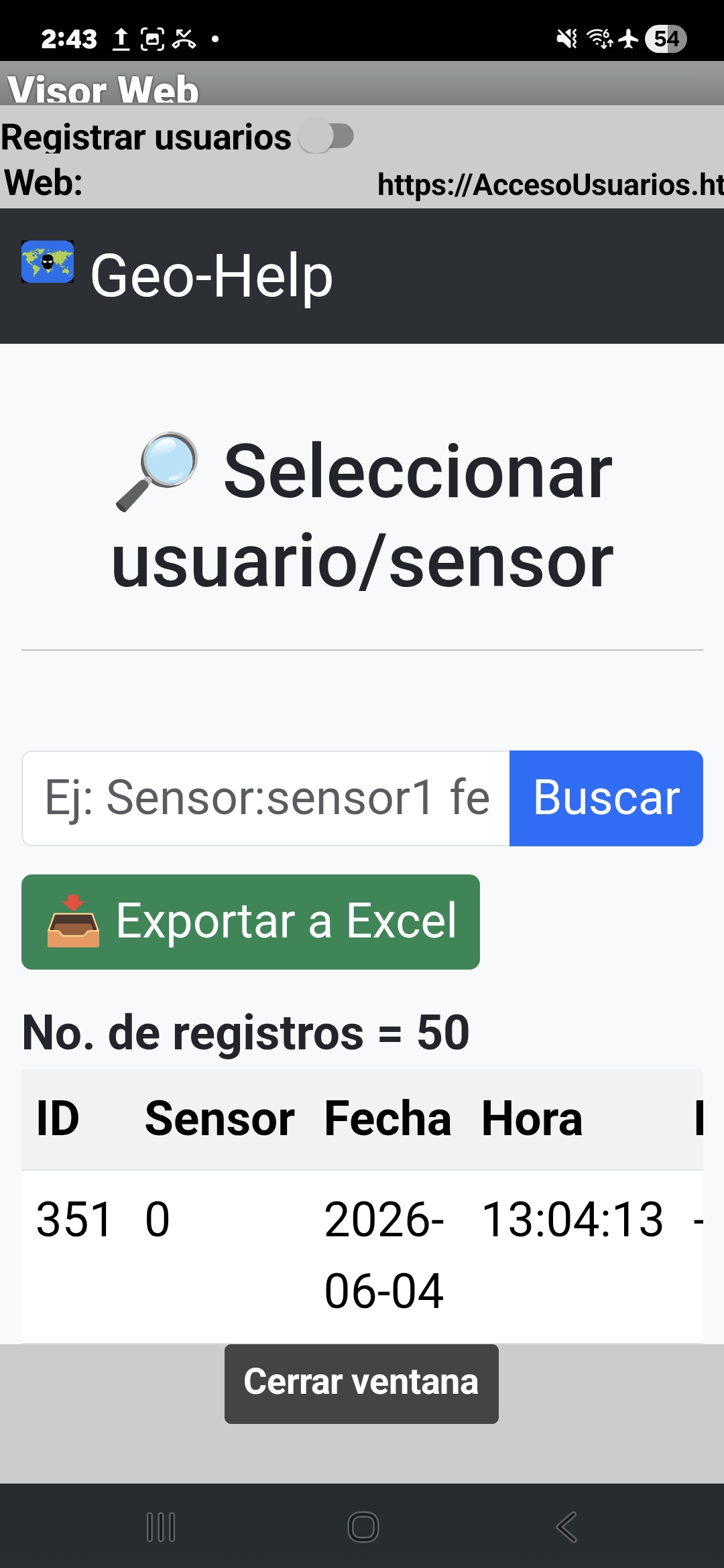
acceder a esta función. Este acceso Web también permite descargar en formato
Excel los tracks identificados por el usuario; además
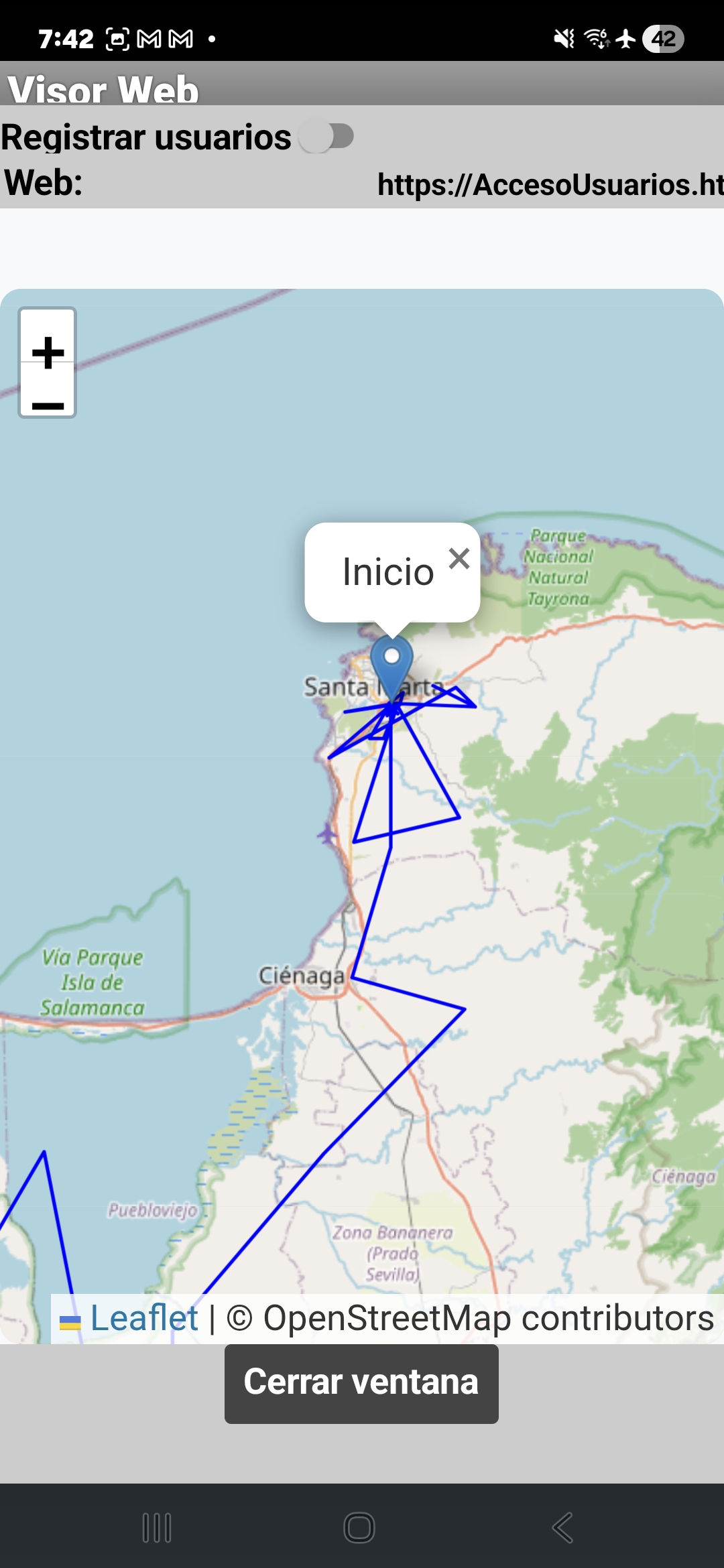
de ver la trayectoria en un geovisor o mapa de Leaflet©.
Lo anterior abre otra ventana de su uso
adicional, el geovisor puede ser empleado en otras
actividades, diferentes al rastreo de dispositivos. La capacidad de acceder a
los tracks de la base de datos permite su
manipulación para diversas actividades. Entre estas actividades podemos
mencionar:
-
Generación
de trayectos para rutas de repartición.
-
Delimitación
de inmuebles o terrenos (ej, medición de áreas).
-
o
en aplicaciones ambientales, como seguimiento de línea de costa, trazado de
afluentes, entre otros.
Instrucciones
1.
Instale
la aplicación usando la Apk.
https://www.atme-tech.co/PAccesorias/Descargas.html
2.
De
los permisos a la aplicación para acceder a la ubicación a los contactos y a
las llamadas. Nota: Es importante aclarar que la información de
contactos del usuario nunca será compartida. La única información enviada a la
BD, son las coordenadas de ubicación del dispositivo el nombre de usuario y su
número telefónico.
3.
Si
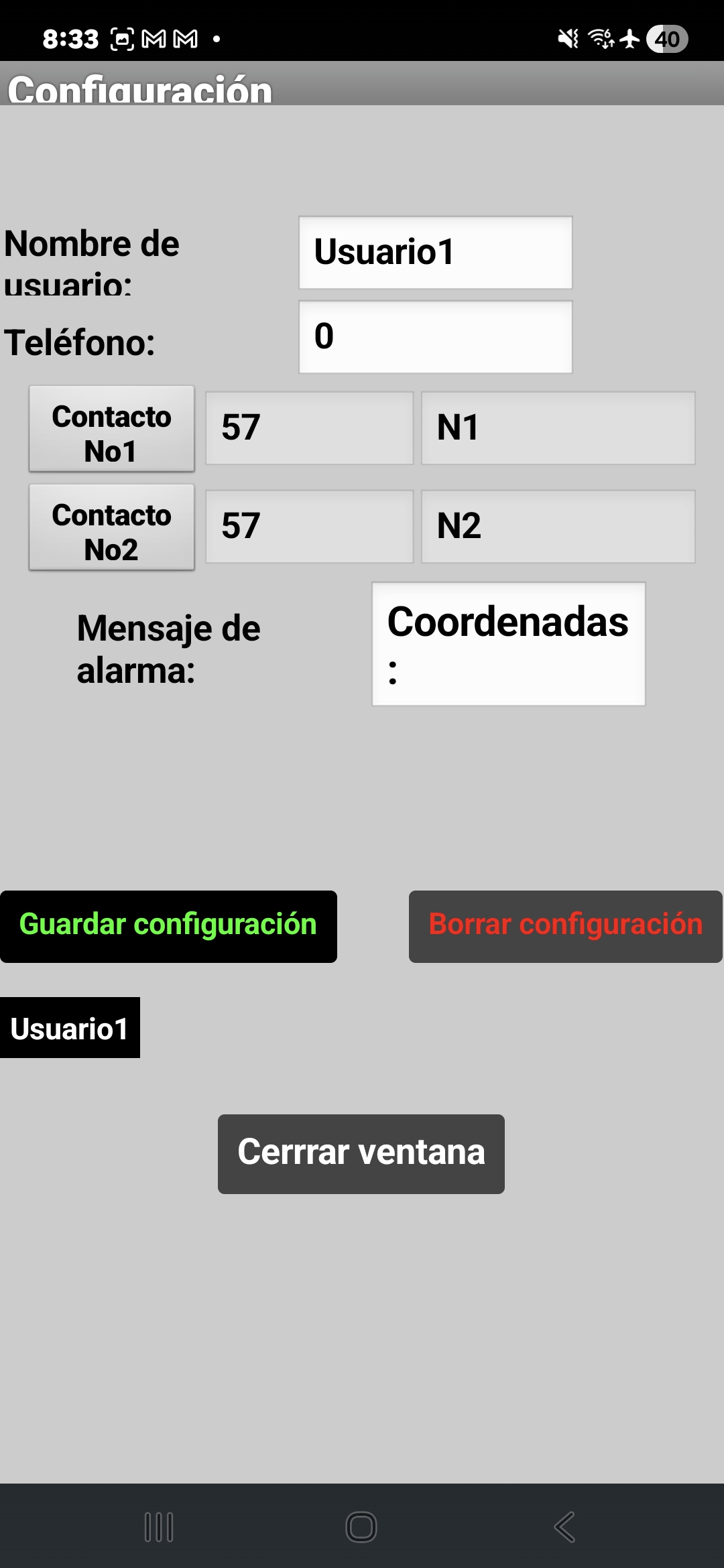
es el primer ingreso, diríjase a la página de configuración. Presionando el botón ”menú” y luego “configuración” (Figura 4). En esta
página ingrese su nombre de usuario y el teléfono; y una clave. Esta
información será con la cual se ingresarán las coordenadas a la BD en el campo
“usuario”. Le sugerimos que sea una información fácil de recordar y que el
teléfono sea el mismo número telefónico, en el cual se encuentra instalada la
aplicación. Lo anterior no es obligatorio, pero facilita la búsqueda en la BD
por un tercero o por la persona a la cual asigne como contacto; que en caso de
emergencia será la que accederá a su ubicación (Figura 5).
Seleccione los dos
contactos a los cuales se enviará el mensaje de alerta. Nota: recuerde
que solo al primer contacto se le realizará una llamada directa después de
activado el botón “Help”.
Figura
4 Figura
5
Modifique (opcional),
el mensaje de emergencia que será enviado a los dos contactos. (este mensaje
tiene programado automáticamente las coordenadas de ubicación), que serán
enviadas a través de mensaje de texto.
Introduzca el nombre
del otro usuario que podrá rastrear su ubicación por web; almacene la
información de configuración. Nota: esta información puede ser
modificada en cualquier momento, puede desplegar la configuración almacenada en
la página de inicio, activando el botón de “configuración” (en “menú”); siga
las instrucciones de la aplicación. Después de realizar alguna actividad en la
página de configuración (guardar o borrar), ingrese nuevamente a la aplicación.
4.
Cuando
se activa el botón de “Help” o botón de pánico, automáticamente la aplicación
activa el modo continuo de rastreo (y se envía el mensaje con la posición a los
dos contactos almacenados; Figura 6) este modo puede ser desactivado,
desactivando el switch de “Rastreo continuo”. Al desactivarlo se habilitará un
botón “modo manual” (y entra en el modo manual); el cual permitirá compartir la
ubicación a
disposición del usuario.
Figura 6
5.
El
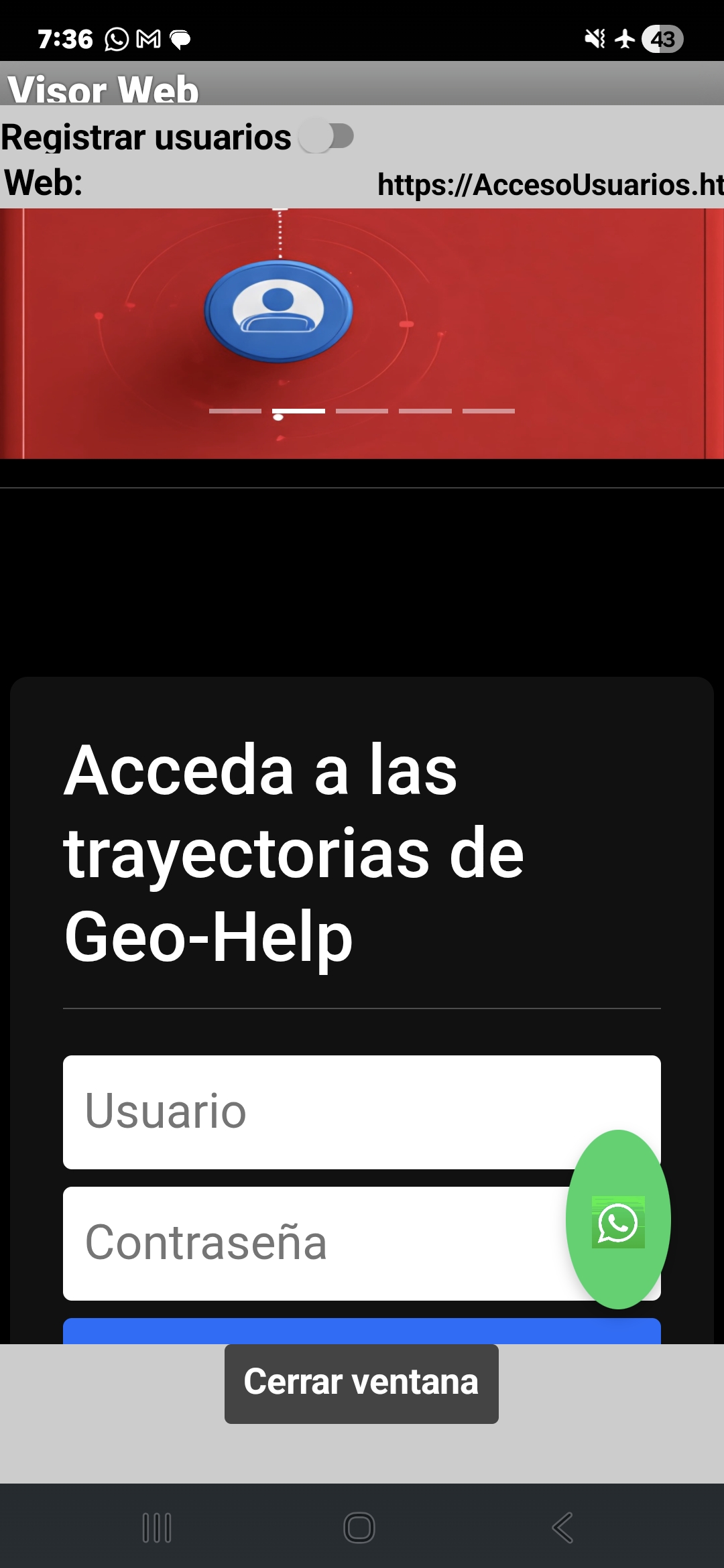
botón “menú” también despliega la opción de “acceder a tracks”
y el “manual del usuario”. Al presionar el botón “acceder a tracks”
lo dirigirá a la página web https://www.atme-tech.co/_Rastreo_/AccesoUsuarios.html allí deberá ingresar
el usuario y la clave de acceso para acceder a la información almacenada en la
base de datos (Figura 7). Hecho el registro accederá al geovisor
(Figura 8), aquí podrá realizar la búsqueda de las trayectorias por “usuario” o
por “fecha”, definidos los datos de interés, podrá descargarlos en un archivo
Excel (Figura 9).
En esta misma página
active el switch “registrar usuarios” para ir a la página donde podrá registrar
el nombre de usuario y la clave para acceder a las trayectorias almacenadas en
la BD (Figura 10).
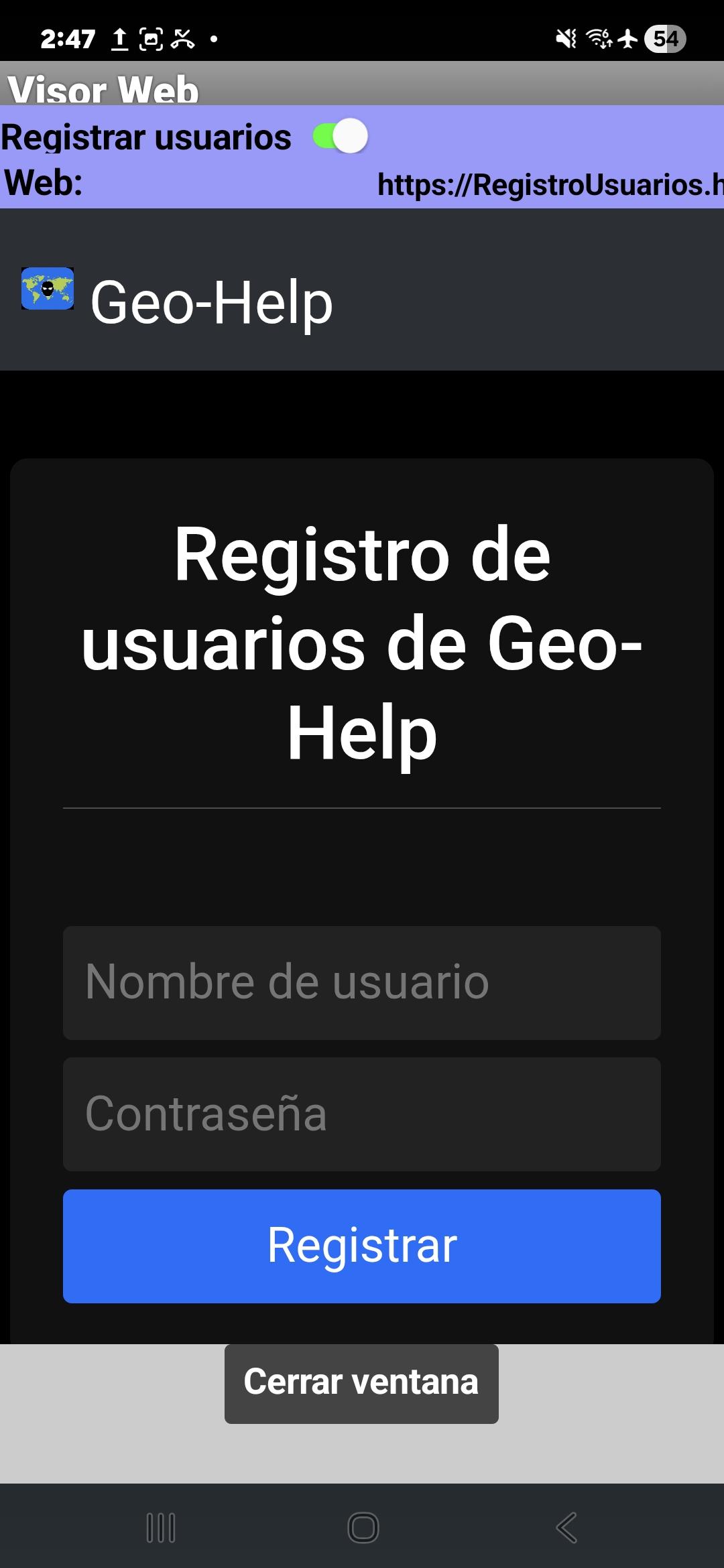
Figura
7 Figura 8 Figura 9 Figura 10
6.
Al
presionar el botón “manual del usuario” en el menú podrá acceder a la
documentación de la App Geo-Help (Figura 11)
7.
Presione
los botones “cerrar página” para salir de las páginas y del menú.
